会社のスマートフォンを落としたとき、拾った人はPINを何度でも試せる状態でしょうか。「画面をロックしているから大丈夫」と思っていても、解除に失敗した後の動作まで確認したことがある人は、少ないかもしれません。
PINは、端末のロック解除等に使う暗証番号です。今回は、パソコンにログオンするときと、スマートフォン等のロックを解除するときの備えを扱います。見るべき点は、繰り返し入力されることへの制限と、PIN等の最低文字数の二つです。
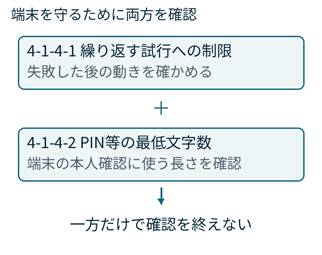
図1 4-1-4は全2基準 試行への制限と文字数の両方を確認する
席を離れたときに画面をロックすることも大切です。そのうえで、本人ではない人が解除を試し続ける場面を考えます。「鍵を掛けたか」と「鍵を何度も試されたときにどうなるか」を分けると、今回の基準を理解しやすくなります。
公用スマホの紛失から考える 端末が手元を離れた後の備え
尼崎市の2023年11月29日付の内部統制報告書は、2022年度に起きた事案として、個人情報を含む公用スマートフォンの紛失を取り上げています。事実と異なる報告等によって対応が遅れ、情報漏えいのリスクを高めたと整理しています。
同報告書が挙げた再発防止策には、画面ロック方法の定期的な見直し、紛失が分かった時点での即時報告、毎日の所持状況の確認、位置を追跡する機能の追加等があります。端末の設定と、組織としての対応を併せて見直した事例です。
誤った経緯・経過が公表されたことを報告書が指摘しているため、本稿はこの報告書を基にしています。また、確認した資料からは、ロックが突破されたかどうかや、解除に失敗した際の制限設定までは分かりません。試行制限の不足が事故の原因だったと判断するものではありません。
落とした後に設定するのでは間に合わないことがある
この事例から自社の備えを考えると、端末が手元にある間の設定と、なくした後の連絡手順の両方が必要になります。ここからは、事例を踏まえた実務上の考え方です。
| 備える場面 | 自社で確かめることの例 |
| 手元にある間 | 本人確認を必要とする設定、失敗を繰り返したときの動作、PIN等の条件を確認する |
| 紛失が分かったとき | すぐに連絡する相手と方法、端末を特定する情報を把握しておく |
| 報告を受けた後 | 管理担当者が、端末やアカウントに必要な対応を判断できるようにする |
遠隔操作の機能を用意していても、連絡が遅れれば対応の開始も遅れます。一方、早く報告できるだけで、端末の認証設定が不要になるわけではありません。事前の保護と事故後の対応をつなげておくことが、被害を抑えるための備えになります。
会社のスマホを一台思い浮かべてみる
そのスマホには、仕事の連絡先、メール、撮影した資料、業務アプリ等のどれが入っているでしょうか。端末そのものの価格だけでなく、そこから触れられる情報を考えると、ロックを管理する理由が具体的になります。
画面ロックと 入力失敗への制限は別に確認する
「ロック」という言葉は、異なる場面で使われます。一つは、席を離れたときなどに画面を使えない状態にし、再開時に本人確認を求めるものです。もう一つは、本人確認に何度も失敗したときに、次の試行を遅らせたり、端末をロックしたりする制御です。
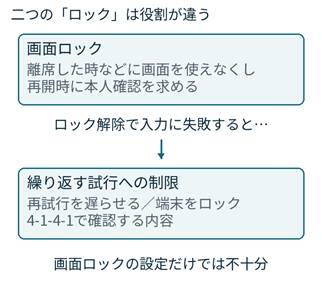
図2 画面を使えなくする設定と 解除を繰り返し試されることへの備え
画面に鍵の印があっても確認は終わらない
例えば、使っていない時間が続くとロック画面になる端末を考えます。それだけでは、間違ったPINを続けて入力した後に何が起きるかまでは分かりません。4-1-4-1では、この失敗後の動作を確認します。
利用者には「離席するときはロック」と伝え、管理担当者は「認証に失敗したときの制限」を確かめる、というように確認する役割を分けると、どちらかを見落としにくくなります。これは自社で運用する際の整理例です。
解除の方法が複数ある端末も見る
普段は顔や指紋で使っていても、別の場面でPINやパスワードを求められる構成があります。毎日使う方法だけでなく、別の方法に切り替えたときの条件も、製品の説明で確認します。生体認証を使っているという理由だけで、PINの確認を省かないようにします。
4-1-4-1 繰り返す試行に制限を設ける
一つ目の基準は、パソコンへのログオンと、スマートデバイスのロック解除に、失敗を繰り返したときの制御を適用することです。通常の選択肢は、失敗するたびに試行間隔を長くする方法、又は一定の失敗後に端末をロックする方法です。
方法① 間違えるたびに次の試行まで待たせる
一回の入力が失敗したら、次に試せるまでの間隔を長くしていく方法です。違う候補を次々に入力し続けることを難しくします。単に毎回同じ短い待ち時間がある、という説明だけで判断せず、失敗に応じてどのように変わる仕様かを確認します。
この評価基準に、待ち時間を何秒から始める、何分まで延ばすといった一律の秒数・分数は示されていません。自社の端末で採用する動作を、仕様と設定で説明できるようにします。
方法② 失敗を重ねたら端末をロックする
回数に関する公式の文言は「試行が少なくとも10回以上失敗すると端末をロックする」です。本稿では、この表現を「10回以内」等へ置き換えず、そのまま示します。
設定の具体例としては「10回の失敗でロックする」が考えられます。これは説明用の例です。実際の機器では、何を一回の失敗として数えるか、何がロックされるか、どうすれば再び使えるかを、製品の仕様に沿って確認します。
| 確認する点 | 設定や仕様で見る内容の例 |
| 制御の種類 | 失敗に応じた試行間隔の延長か、失敗後の端末ロックか |
| 対象となる操作 | PCのログオン、スマホ等のロック解除のどこに働くか |
| 適用の範囲 | 対象端末と認証方式に、選んだ制御が実際に適用されるか |
| 業務への影響 | 本人が誤入力したときの解除方法と、相談する相手を確認する |
ロックとデータの消去を混同しない
この基準は、端末内のデータを自動消去することを必須とはしていません。製品や設定によっては誤入力を重ねると消去等の動作につながる場合があるため、確認のために業務中の端末でわざと何度も失敗する方法は避けます。まず管理画面と製品資料で確認し、動作試験が必要なら管理担当者が試験環境で実施します。
両方の方式を設定できない場合は 代替策を説明する
4-1-4-1には、前の二つの方式をどちらも設定できない場合の選択肢があります。その場合は、4-1-5で求められるよりも強いパスワードを使う等の代替策を用います。設定できる機能を使わずに済ませるための自由な選択肢ではありません。[1 p58]
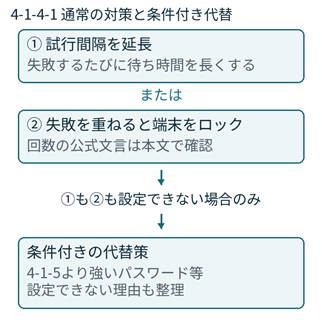
図3 通常の二つの方式と 両方を設定できない場合の代替策
設定できない理由を先に確認する
担当者が設定場所を知らないことと、製品として設定できないことは区別します。手順書や製品仕様を調べ、必要に応じて保守会社や提供元に確認します。利用者には設定できなくても、会社の管理機能から設定できる場合もあるためです。
代替策を用いるときは、機器名、認証方法、二つの方式が使えない理由、代わりに採用する対策、その対策を適用した確認結果を残すと、判断の経緯を説明しやすくなります。これは記録方法の提案です。
長いパスフレーズは公式解説書の例
公式解説書は、代替策の例として、パスワード単独認証で15桁以上のパスフレーズ等を挙げています。パスフレーズは、複数の語等を使って長さを確保する認証用の文字列です。これは例示であり、すべての端末に一律15文字を求める基準ではありません。
代替策を選んだ場合も、次の4-1-4-2の確認は必要です。二つの基準は別々に確認し、設定できないという理由で単純に対象外としないようにします。両基準の対象外条件は「該当なし」です。
4-1-4-2 PINの長さと 使う場面を確認する
二つ目の基準は、パソコンへのログオンやスマートデバイスのロック解除に、最低6文字以上のパスワード又はPINを用いることです。公式解説書は、ローカル認証のPINと、オンライン認証のパスワードの違いを説明しています。
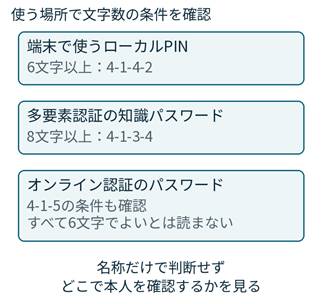
図4 6文字・8文字を混同しないために 何の認証かを確かめる
端末で使うPINと サービスへ送るパスワードを分ける
ローカル認証は、端末等の側で本人を確認する仕組みです。解説書では、PINを知っていることに加えて、そのPINの情報を格納した端末やICカードを持っていることが必要となるため、オンラインのパスワードとは強度の考え方が異なると説明しています。
同書は、ここでの最低6文字の要求をローカル認証のPINについて説明し、オンライン認証のパスワードには4-1-5を遵守するよう求めています。「会社で使うパスワードは全部6文字でよい」とは読めません。
前回の8文字以上は、多要素認証の知識情報として使うパスワードの条件でした。今回の6文字で、それを短くしてよいという意味にはなりません。画面に「PIN」と書かれているかだけで決めず、何に対して本人確認を行う情報なのかを確かめます。
文字数と秘密の中身は別々に扱う
管理担当者が確認するのは、最低文字数の設定と、それが対象端末に適用されているかです。確認のために利用者の実際のPINを集めたり、一覧表に保存したりする方法は使いません。設定画面や適用ポリシーで説明できる形にします。
PCとスマホの設定を 同じ確認表につなげる
自社で使う端末が分かっていなければ、設定の確認にも漏れが生じます。第9回で整理した機器台帳から、評価対象範囲のパソコンとスマートデバイスを拾い、機種や管理方法が違うものを区別して調べます。以下は実務での進め方の例です。
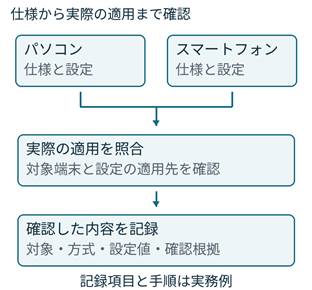
図5 機器ごとの仕様と設定を調べ 実際の適用まで確認する
パソコンでは どのログオンに働く設定かを見る
会社がまとめて管理するIDでログオンするのか、パソコンごとに設定した方法を使うのかによって、調べる管理画面や資料は変わります。管理者は、利用者が実際に使うログオン方法と、設定した制限の対象を対応させます。
管理画面でポリシーを作っただけで確認を終えず、対象端末に配布・適用されているかを確かめます。予備のパソコンや新しく追加した端末も台帳と照合すると、設定から漏れた機器を見つけやすくなります。
スマホでは 解除方式と会社の管理範囲を見る
会社から貸与しているスマートフォンやタブレットについて、PIN等の最低文字数と入力失敗時の動作を確認します。端末をまとめて管理する仕組みを使う場合も、機能を契約していることに加え、実際の適用状況を確認します。
私物端末の業務利用を認めている場合は、その利用範囲と会社が確認できる設定を整理します。私物だからという理由だけで今回の基準から除外せず、第2回で整理した評価対象範囲と対応させて考えます。
全2基準の確認結果を 秘密を書かずに残す
自己評価では、端末へのログオンやロック解除の仕様等を確認し、実際に求められる制御や文字数が適用されていることを確かめます。その結果を説明するために、例えば次のような記録を用意します。表は公式の指定様式ではありません。
| 確認記録の項目 | 残す内容の例 |
| 対象の端末 | 台帳番号、機器の種類、利用部門、使用している認証方式 |
| 4-1-4-1の方式 | 失敗ごとの試行間隔の延長、又は失敗後の端末ロック。該当する仕様と設定値 |
| 代替策の場合 | 通常の二つの方式を設定できない理由、より強い対策の内容と実施状況 |
| 4-1-4-2の条件 | 最低文字数と、その設定が対象端末へ適用されていること |
| 確認の根拠 | 製品資料の参照先、設定画面や適用結果、確認日と確認者 |
| 残った対応 | 未対応の端末、対応する担当者、実施予定と再確認の結果 |
設定画面の画像を残す場合も、PINやパスワードそのものは写しません。表示に個人情報や不要な端末情報が含まれる場合は、確認に必要な範囲を選び、記録の閲覧者も決めておきます。
本人がロックされたときの戻し方も決める
利用者がPINを忘れた場合や、誤入力でロックされた場合の連絡先を用意します。解除を依頼された担当者は、誰からの依頼かを確認してから対応します。これは、運用を続けるための実務上の工夫です。この2基準で解除までの一律の時間が指定されているわけではありません。
今日の一歩は 一台の「間違えた後」を確認すること
まず、会社のパソコンかスマートフォンを一台選び、認証方式と、失敗した後の動作を資料で確認してください。次に、最低文字数の設定と適用状態を確かめます。一台で確認方法を整理したら、同じ管理方法の端末へ広げ、異なる機器は別に確かめます。
「ロックを掛けています」という回答を、「何の操作に、どの制限を、どの端末へ適用しています」という説明へ具体化することが、今回の到達点です。
次回は パスワードの条件を整理する
11月17日は、4-1-5の全5基準を扱います。多要素認証や試行回数の制限によって変わるパスワードの条件と、初期パスワード、推測されやすい文字列、使い回し等の社内ルールを整理します。
連載の関連項目とご相談
第1回は連載目次、第2回は評価対象範囲、第9回は機器やソフトウェアの管理、第15回は多要素認証です。端末の所在と管理範囲、認証の方法を、今回の確認とつなげてください。パスワードに関する社内ルールは第17回、パスワードの管理は第18回でも扱います。
ライトハウスコンサルタントでは、★3を見据えた現状確認や、規程・台帳・記録の準備を支援しています。PCやスマートフォンの管理状況を整理し、仕様・設定・確認記録を対応させるための資料作りをお手伝いしています。
