「対策ソフトは入っています」。その返事を聞いた後、全ての業務用パソコンとサーバーを確認できているでしょうか。新しい端末への入れ忘れ、実行されていないスキャン、止まった更新があれば、購入時の説明だけでは現在の状態を把握できません。
今回扱う★3の基準は、ネットワークに接続する全PC・サーバーへの導入、機器ごとのスキャン範囲・頻度の設定と実行、ベンダー推奨に従うパターンファイルの更新です。対策ソフトを入れた後に、何を確認すればよいかを順に説明します。
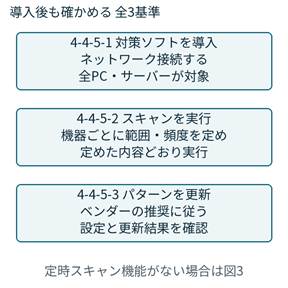
図1 導入後も確かめる全3基準
今日の到達点は、対象機器の一覧と保護状況を照合し、確認できない機器や失敗した処理を、担当者の次の作業につなげることです。
実際の被害では 対策ソフトの削除も起きていた
大阪急性期・総合医療センターでは、2022年10月31日にランサムウェア被害が発覚しました。2023年3月28日付の調査報告書は、攻撃の流れとして、病院給食サーバーへの侵入後にウイルス対策ソフトがアンインストールされたと整理しています。
報告書は、全ユーザーに管理者権限を付与していたことと、その権限を利用した対策ソフトの削除を関連付けています。一方、電子カルテシステムのサーバーについては、対策ソフトが未導入だったと記載しています。削除された機器と、初めから導入されていなかった機器は、分けて読む必要があります。
導入した日の記録だけでは 現在の状態が分からない
この事例から、本記事では二つの確認を提案します。一つは、対象機器に導入漏れがないかを確かめること。もう一つは、導入後も保護が有効かを確かめることです。台帳の「導入済み」という欄だけを毎回引き継ぐと、途中で起きた変化が見えなくなります。
ただし、この事案の原因を対策ソフトだけに絞ることはできません。更新していれば必ず防げたと結論付けるものでもありません。第14回で扱った管理者権限の管理や、事故を見つけた後の対応と組み合わせて考えるための実例です。
2026年のIPA資料も 無効化を想定した確認を説明
IPAが2026年9月に公開した「ランサムウェア被害から学ぶ教訓集」も、攻撃者がウイルス対策ソフトやEDRを無効化することを想定しています。検知通知がない場合でも、ログから状態の変化などを確認することが有効と説明しています。参照したVer.1.2は10月16日の誤植修正版です。
EDRは、端末の動きを監視し、侵入の発見や対処を支える仕組みです。IPAの教訓を踏まえて検討する追加の対策であり、今回の4-4-5-1~4-4-5-3にEDRの購入が一律に指定されている、という説明にはしません。まず、現在の製品で確認できる状態や通知、ログを把握します。
「何も通知されていない」と「保護が正常に働いている」は、別の確認です。通知を受ける担当者や、異常を見つけたときの連絡先も決めておくと、点検結果を行動につなげやすくなります。これは本記事の運用上の提案です。
4-4-5-1 全PC・サーバーへの導入を確かめる
対象は、ネットワークに接続する全てのPC・サーバーです。インターネットを直接閲覧するパソコンだけに限定されません。公式解説書は、ファイルサーバー、メールサーバー、業務システムのサーバーを挙げ、UNIXも含めて説明しています。
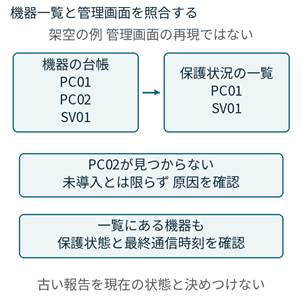
図2 機器一覧と保護状況を照合する架空例
管理画面に見える機器だけを母数にしない
例えば、管理画面の10台が全て正常でも、業務で使うパソコンが11台あれば、残る1台の確認が必要です。第9回で作った機器一覧を起点に、機器IDや名称を対応付けます。入れ替え前の機器が管理画面に残っている場合もあるので、件数が一致するだけで完了にしないようにします。
図2でPC02が見つからない理由は、未導入とは限りません。登録名の違い、接続できていない状態、管理先の違いなどを調べます。反対に、一覧に表示されていても、古い報告を現在の状態と取り違えないように、保護状態と報告時刻を確認します。これらは照合の実務例です。
機器を購入・貸与・返却したときに、台帳と管理対象を一緒に見直す流れにすると、次の定期点検まで漏れを残しにくくなります。
私物の業務PCと 標準搭載のソフトも確認する
制度の適用範囲には、業務に利用する個人所有端末も含まれます。4-4-5-1には、前回の更新基準の一部にあった「会社支給」という限定はありません。私物であることだけを理由に、業務用PCを導入状況の確認から外さないようにします。
また、SaaSだけを使う会社でも、サービスへ接続するPCの管理は残ります。提供事業者が管理する部分と自社の責任を分け、自社でOSを管理するクラウドサーバーがあれば、その保護も確認します。クラウドの責任分担は、公式解説書の適用範囲の説明と合わせて整理します。
製品名や購入価格だけでは判断できない
Microsoft Defender AntivirusはWindowsに組み込まれています。ただし、Microsoftの説明では、アクティブ、パッシブ、無効という動作状態で役割が異なります。パソコンに名前が表示されていることだけで、主な対策ソフトとして保護していると判断しないようにします。
標準搭載だから必ず不十分とも、有料製品だから確認不要ともいえません。実際に保護を担う製品とその状態を確かめ、今回の導入・スキャン・更新の三つを説明できるかで整理します。複数製品を利用する場合は、競合や役割分担を製品の公式案内と保守先に確認します。
| 対象の例 | 担当者が確認する内容の例 |
| 会社のPC・サーバー | 機器一覧と導入一覧を照合し、保護している製品と状態を確認する。 |
| 私物の業務PC | 業務利用の範囲と管理方法を決め、必要な確認を誰が行うか明らかにする。 |
| クラウド上のサーバー | 契約と責任分担を確認し、自社が管理するOS・ソフトの保護担当を定める。 |
| 導入に制約のある機器 | OS・業務ソフトの制約を保守先へ確認し、対応方針と残る課題を整理する。 |
導入できない機器を 自動的に対象外にしない
今回の3基準は、いずれも対象外条件欄が「該当なし」です。業務ソフトとの関係で導入できない場合も、それだけで適合とせず、対応製品、構成変更、更改などを保守先と検討します。別の基準にある例外を、この基準へそのまま移すことはできません。
4-4-5-2 スキャンの範囲と頻度を決めて実行する
この基準では、PC・サーバーごとにスキャンの範囲と頻度を決め、その方針どおりに実行します。スキャンは、ファイルなどを調べてマルウェアの有無を確認する処理です。対象をどこまで調べるかと、どの間隔で実施するかの両方を決めます。
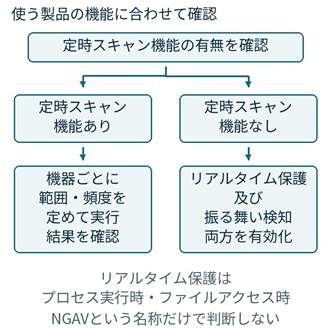
図3 定時スキャン機能の有無に応じて確認する
定時スキャン機能がない製品の扱い
自己評価等ガイドには、定時スキャン機能を持たないNGAV等について、プロセス実行時・ファイルアクセス時のリアルタイム保護と、振る舞い検知を有効にするという注記があります。両方が必要です。振る舞い検知は、ファイルの特徴だけでなく、不審な動きも捉える仕組みです。
「NGAVを契約している」「リアルタイム保護がある」という説明だけで、スキャンの確認を終えないようにします。製品の機能を確認し、定時スキャン機能がない場合に該当するか、その場合に二つの保護が有効かを確かめます。
スキャンの予定と 実行結果を分けて確認する
公式解説書は、クイックスキャンとフルスキャンの違いを示し、機器の特性やリスクに応じた範囲・頻度を説明しています。この基準に、全社一律で毎日又は毎週フルスキャンを行う指定はありません。業務の負荷と検査時間も考慮して、自社の方針を決めます。
クイックスキャンは感染が起こりやすい領域などを重点的に調べ、フルスキャンはより広い範囲を調べます。具体的な対象や名称は製品で確認してください。製品に機能がある場合、ファイルの取得や実行に合わせて検査するリアルタイム保護も有用です。
「定期的に実施」から 実行できるルールへ
例えば、同じ製品・用途の営業用PC群には共通の方針を割り当て、業務サーバーには保守時間を考慮した方針を用意します。機器ごとの設定を一台ずつ別文書にするという意味ではなく、各機器にどの方針が適用されるかを説明できるようにする運用例です。
| 記録する項目の例 | 決める内容・確認する内容 |
| 対象と方針 | 機器ID又は機器群、適用する方針名、管理担当。 |
| スキャン範囲 | 製品のスキャン種別、対象となる領域やフォルダー。 |
| 実施頻度 | 実行する曜日・間隔・時間帯など、自社が定めた条件。 |
| 実行結果 | 実行日時、完了・中断・失敗、検出の有無、参照する記録。 |
| 実行できなかった場合 | 原因、再実行などの対応、担当者、次の確認予定。 |
表は自社で使う記録項目の例です。自己評価では、範囲と頻度を定めた文書名と、管理画面等による実施状況の確認が求められます。予定を設定したことと、予定どおり完了したことを分けて確認してください。
電源が切れていた日と 例外設定を追う
スキャンの予定時刻に電源が切れていた場合、次回起動時に実行されるかなど、製品の動作を確認します。失敗が続く機器は、同じ予定を残すだけでなく、設定や実行条件を見直します。
性能や業務ソフトとの関係で検査から除外する領域があるなら、その理由、範囲、判断者、見直す時期を記録する方法が考えられます。利用者の判断で広い範囲を除外したままにせず、製品・業務ソフト双方の公式案内を確認します。これは例外の放置を防ぐ実務上の提案です。
4-4-5-3 パターンファイルを推奨どおりに更新する
パターンファイルは、既知のマルウェアの特徴など、検出に使う情報です。この基準では、ベンダーの推奨に従って更新します。製品によって定義ファイルやセキュリティインテリジェンスなどの名称が使われるため、管理画面のどの表示に当たるかを確認します。
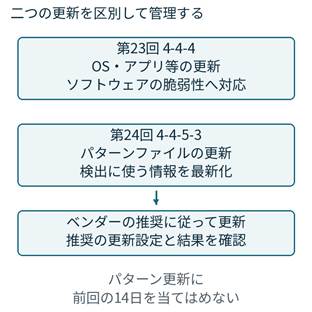
図4 ソフトウェアの更新と 検出に使う情報の更新を区別する
前回の14日を パターン更新へ当てはめない
前回の14日以内という原則は、条件に該当するセキュリティパッチ等の更新についてのものです。パターンファイルの更新を14日ごとにすればよい、という意味ではありません。利用製品の推奨する更新方法・頻度を確認し、その設定と実際の状態を照合します。
実務では、ベンダー推奨の更新設定に加え、最終更新時刻、現在の版、更新エラーの有無を確かめます。長期間使っていなかったPCでは、業務へ戻す際の確認に含めるとよいでしょう。最新版の判断は、担当者の感覚で「昨日なら新しい」と決めず、ベンダーが示す情報と対応付けます。
画面にパターンという項目がない製品では、検出情報をどの仕組みで更新するかをベンダーへ確認します。製品の名称だけで、この基準が不要とは判断しません。
確認記録には 機器と時刻を残す
次の図は、架空のPCを確認する記録例です。保護が有効でも、スキャン結果が未確認なら、その欄を完了にしません。確認できた内容と、追加の作業が必要な内容を分けると、担当交代の際にも状況を伝えられます。
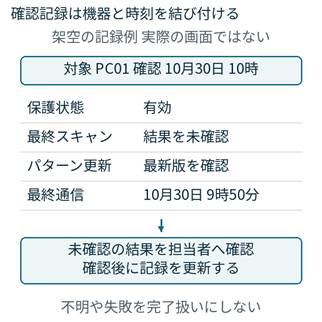
図5 機器と確認時刻を結び付けた架空記録
Windowsで確認する場合の例
Microsoftの公式案内では、「Windows セキュリティ」の「ウイルスと脅威の防止」で、直近のスキャン情報やスキャンの選択肢、保護の更新を確認できます。セキュリティインテリジェンスの更新は、Windows Updateを通じて自動で取得する説明があります。
画面の表示や操作できる範囲は、OSの版、利用製品、会社の管理設定で異なります。画面だけでは分からない設定や実行履歴は、管理者に確認します。確認のために保護を止めたり、利用者が勝手に設定を変えたりする必要はありません。
管理画面の画像を残す場合は、機器名・取得日時・確認した項目が分かるようにします。複数台なら、一覧の出力と個別の未対応記録を組み合わせる方法もあります。画像の保存自体が、この基準で一律に指定された様式というわけではありません。
全3基準を 確認資料と次の対応につなげる
自己評価の準備では、設定した方針と現在の状態を説明できる資料をそろえます。次の表は、自己評価等ガイドの確認事項を、自社の管理資料へ対応付けるための整理です。
| 評価基準 | 確認する資料と内容 |
| 4-4-5-1 導入 | 機器一覧と管理画面・適用状況一覧。ネットワークに接続する全PC・サーバーへの導入を照合する。 |
| 4-4-5-2 スキャン | 範囲・頻度を定めた文書と文書名、管理画面等の実行状況。定時機能のないNGAV等は注記の条件を確認する。 |
| 4-4-5-3 更新 | 利用製品の推奨する更新方法と設定。推奨どおりにパターンファイルを更新しているか確認する。 |
未確認の機器には 担当者と次の確認を置く
例えば、PC02が管理一覧に見当たらなければ、利用者と管理担当へ確認します。登録名が違うだけなら対応付けを直し、未導入なら導入作業へ進めます。電源が入っていなければ、接続後の状態確認まで追います。確認できない理由を記録するだけでなく、何をもって完了とするかも決めておきます。
この3基準には、全社共通の点検周期や記録の保存年数は指定されていません。機器の追加・変更、製品の通知、更新やスキャンの失敗を拾えるよう、自社の確認頻度と担当を決めることを提案します。問題が見つかったときに、次の年次点検まで放置する運用にはしないでください。
感染が疑われるときは 通常の点検から切り替える
不審な検出や、意図しない保護の停止が見つかった場合は、定めた連絡先へ報告します。担当者の判断で通知だけを消して終わらせず、事故対応の手順に沿って確認と対処を進めます。通知の受け取りと対応は第26回、事故発生時の初動は第27回につなげます。
今日の確認と 次回のテーマ
まず一つの機器で、保護を担う製品、スキャンの方針と直近の結果、パターン更新の状態を確認します。その後、機器一覧との照合を進め、分からない機器をなくしていきます。一台の確認は着手のためのもので、全対象の確認を置き換えるものではありません。
次回11月25日は、4-5-1-1~4-5-1-7を扱います。「会社の通信の入口を見直す ルータとファイアウォールの守り方」として、ネットワーク境界の対策を確認します。
現状確認と 記録の準備をご相談ください
ライトハウスコンサルタントでは、SCS★3を見据えた現状確認、規程・台帳・記録の準備を支援しています。対策ソフトの導入範囲、スキャンの方針、更新状況を確認し、自社で続けられる管理方法を整理したい方はご相談ください。
