議事録をすぐに作れるAIアプリを見つけた。取引先から渡されたUSBメモリの中身を確認したい。急ぎの作業のため、ルーターの設定を少し変えたい。どれも仕事で起こり得る場面ですが、その操作を誰が確認するかが決まっていないと、会社の知らないうちに危険な状態が増えてしまいます。
今回は、使ってよいソフトを管理すること、外部媒体を接続した際の自動的な動作を抑えること、サーバーやネットワーク機器の設定変更を申請・承認制にすることを扱います。「安全な構成」とは、機器で使うソフトや設定を、会社が確認した状態に整えて保つことだと考えると理解しやすくなります。
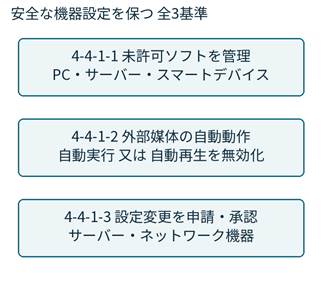
図1 4-4-1の全3基準 ソフトと外部媒体と設定変更を確認する
今日の到達点は、従業員が使いたいソフトを見つけたときの相談先と、管理者が設定を変えるときの確認方法を説明できるようになることです。私物端末を業務に使う場合も、どのように業務用アプリとデータを管理するかを整理します。
有名なAIの名前や署名だけでは 判断できない
Check Point Researchは2026年10月27日、ChatGPTやClaudeのデスクトップアプリを装う偽のGitHubプロジェクトから、Yobaというマルウェアを配布する攻撃を公表しました。GitHubは、ソフトウェアの開発や公開に広く使われるサービスです。この事例では、正規の署名付き実行ファイルと、悪意ある別の部品が組み合わされていました。
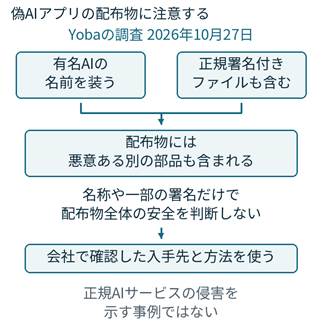
図2 Yobaの事例で考える入手先の確認 正規の部品と配布物全体を区別する
許可するソフトの名前と 入手する場所をそろえる
同社は、この調査がChatGPT、Claude、OpenAI、Anthropic自体の侵害を示すものではないと明記しています。また、一つの実行ファイルの有効な署名が、同梱された部品すべての安全性を保証するわけではないと説明しています。
この事例から自社の運用へ生かせるのは、利用するソフト名に加え、どこから、どの方法で導入するかを確認することです。「会社が使ってよいと言っていたソフトだから」と、検索で見つけた別の配布ページから取り直せば、確認済みの導入経路から外れてしまいます。これは記事で提案する実務上の工夫です。
第20回では、不審な操作をしてしまった後の報告を扱いました。今回は、その前の導入段階で、従業員が迷わず相談できる仕組みを整えます。
4-4-1-1 許可していないソフトを管理する
対象はパソコン、サーバー、スマートデバイスです。基準では、利用を許可していないソフトウェアをすべて削除又は無効化するか、許可したもの以外を自由にインストールできないようにします。スマートデバイスには、業務で使うスマートフォンやタブレット等が含まれます。
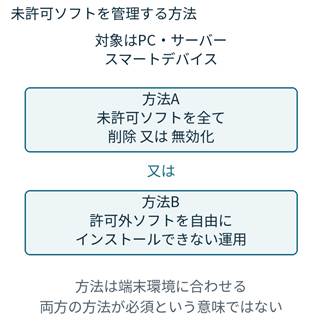
図3 未許可ソフトへの二つの対応 端末環境に合う方法を選ぶ
会社のルールと 実際の端末の状態を合わせる
「勝手に入れないでください」と伝えるだけでなく、端末に何が入っているか、許可していないものを使えない状態にしているかを確認します。無効化とは、ソフトの利用を止めることです。アイコンを見えなくしただけで、起動できる状態が残っていないかにも注意します。
公式解説書は、インストールを制限する設定に加え、インストールを監視し、未許可ソフトが入った場合に警告や削除依頼を行う方法も例示しています。技術的に一切導入できない仕組みだけが唯一の方法、という説明にはなっていません。
監視した後の対応まで決める
監視を使う実務では、誰が通知を受け、対象を確認し、削除や無効化の結果を確かめるかを決めます。一覧を集めただけで放置せず、未許可ソフトへの対応を終えるところまで運用します。担当者や確認日の記録は、対応漏れを防ぐために役立ちます。
ただし、見つかったソフトに感染や不正アクセスの疑いがある場合は、通常の整理作業として自己判断で削除を進めず、事故対応の窓口へ報告します。調査に必要な情報の扱いを含め、担当者の指示と社内手順に従います。
ソフトを入れる前の相談を 仕事の流れに組み込む
使いたい理由、ソフトの名前、入手先、使う端末を短く伝えられるようにすると、担当者も判断しやすくなります。次の図は4-4-1-1を運用するための実務例です。ソフト導入用の申請書や、この通りの承認経路が公式に指定されているわけではありません。
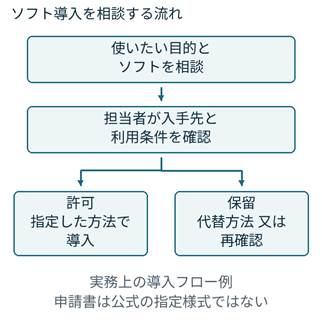
図4 ソフト導入の相談から利用まで 自社に合わせた運用例
入手先と扱うデータまで確認する
例えば議事録作成アプリなら、どの会議で使うか、音声や文書を外部へ送るか、社内ですでに使える代替サービスがあるかを確かめます。利用条件、更新の提供、必要な権限も確認材料になります。製品名が同じでも、配布元や導入する版が違う場合があります。
担当者が確認した配布先や導入方法を案内し、利用者が再び検索して別のファイルを選ばなくてよいようにします。導入後は、実際に入ったソフトと許可内容が合っているかを確認すると、相談から管理までつながります。
急ぎの相談にも 受け付ける窓口を用意する
相談先が分からない、返事の見通しがない状態では、急いでいる人が独自に導入してしまうおそれがあります。誰へ伝えるか、担当者が不在ならどうするか、許可できない場合にどの方法を使えるかを案内します。回答期限の目安を自社で設けることも考えられます。
必要な導入を進められる仕組みと、許可していないソフトを使わせない管理を組み合わせます。第14回で扱った管理者権限も、導入のために誰へどこまで与えるかを関連づけて確認してください。
許可するソフトの一覧と 私物端末の扱いを整える
何を許可したか分からなければ、端末で見つかったソフトを判断できません。次の表は、許可内容と実際の利用を対応づけるための一覧例です。すべての会社に同じ項目を求めるものではなく、自社の環境に合わせて記録します。
| 記録する項目の例 | 何を確認できるようにするか |
| ソフト名と提供者 | 同じような名前の別製品や、偽物と取り違えない |
| 用途と利用対象 | 誰が、どの端末で、どの業務に使うことを認めたか |
| 配布元と導入方法 | 会社が確認した入手先、担当者による導入等の方法 |
| 許可条件と確認日 | 利用する版や必要な権限など、判断した条件 |
| 端末での確認結果 | 許可内容との一致、未許可ソフトへの対応状況 |
業務で使う私物端末も 確認を省かない
BYODとは、私物の端末を業務に利用することです。公式解説書は、BYODでも未許可ソフトの削除又は無効化が望ましいとした上で、困難な場合にはMDMやMAM等で業務用アプリと業務データを適切に管理する方法を示しています。私物だから会社の管理と無関係、という整理にはしません。
MDMは端末の設定等を管理する仕組み、MAMは業務用アプリ等を管理する仕組みです。機能や管理できる範囲は製品・構成によって異なります。名前の付いた製品を導入しただけで、基準への対応が完了したと判断しないことが大切です。
本人任せにせず 業務用の範囲と確認方法を決める
実務では、会社が管理する業務用アプリ、保存できるデータ、必要な設定、会社側が確認する情報の範囲を決め、利用者へ説明します。私用アプリの一覧を一律に集めることだけが、管理の方法ではありません。第2回で扱った適用範囲と整合させ、業務利用に必要な統制を具体化します。
例えば、管理対象の業務用アプリから私用の保存先へデータを移せるか、設定を利用者が変更できるかを確認します。これらは構成を考えるための例です。MAMを使えばどのBYOD環境でも自動的に適合する、という意味ではありません。
自社の端末構成に合う方法を選ぶ
会社支給のパソコン、私物スマートフォン、管理するサーバーで、同じ方法が使えるとは限りません。端末の種類ごとに管理方法と確認資料を対応づけ、どれか一種類だけが確認から抜けないようにします。
4-4-1-2 外部媒体の自動的な動作を無効化する
二つ目の基準は、外部記憶媒体を使用する端末の自動実行又は自動再生の無効化です。USBメモリ等を接続したときの自動的な動作を扱う機能で、具体的な動きはOSや設定により異なります。公式の表現は「又は」であり、本記事で一律に両方必須へ変更するものではありません。
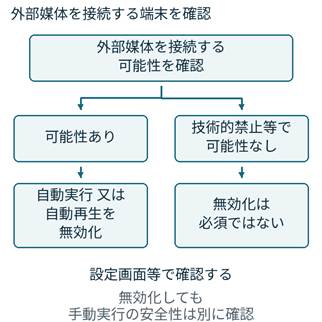
図5 外部媒体を接続する可能性から確認する 対象端末の整理
使っていないという説明と 接続できない状態を区別する
解説書では、USBメモリ等を接続する可能性のあるパソコンやサーバー等を対象としています。普段は使わなくても、保守作業や取引先との受け渡しで接続する可能性があれば確認します。
一方、接続を技術的に禁止しているなど、接続する可能性がない端末は、必ずしも自動実行等の無効化を要しないと説明されています。口頭で使わないよう伝えただけの状態と混同せず、どの設定や仕組みで禁止しているかを確認します。これは基準全体の対象外条件とは別の説明です。
無効化しても 手動で開くファイルは別に確認する
この対策は、媒体の接続時に自動的に動作する経路を抑えるものです。利用者が自分でファイルを開いたり、プログラムを実行したりする危険をすべてなくすものではありません。出所不明の媒体を試しに挿すことや、不審なプログラムを確認のために実行することは避け、社内の取扱手順へつなげます。
4-4-1-3 サーバー等の設定変更を申請承認制にする
三つ目の基準は、サーバー及びネットワーク機器の設定変更を申請・承認制にすることです。例えば、通信を許可する範囲や管理用の接続方法を変えると、便利になる一方で、外部から到達できる場所が増えることがあります。作業する人だけで決めず、変更内容を確認する仕組みを設けます。
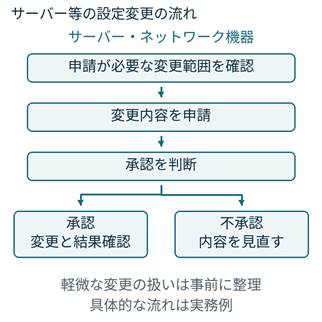
図6 設定変更の申請から結果確認まで 具体的な流れは実務例
対象となる機器と変更の範囲を明らかにする
この基準の対象は、サーバーとネットワーク機器です。すべてのパソコンの細かな設定変更まで、この項目が一律に申請・承認を求めているわけではありません。業務上必要なら広い範囲を管理できますが、基準の対象と自社で加える運用を区別します。
公式解説書は、セキュリティ水準に影響しない軽微な変更まで必ずしも申請・承認制にする必要はないとしています。どの範囲を申請・承認の対象にするかは、あらかじめ定めることが望ましいと説明しています。作業のたびに担当者が独自に軽微と判断する運用は避けます。
緊急時も 承認する人へ連絡できるようにする
急ぎの対応があるなら、承認者が不在のときの連絡先や代わりの承認者を事前に決めます。「緊急なら自由に変更してよい」という扱いではなく、必要な確認と承認を進められるようにします。作業後の結果、予定と違った点、戻した場合の内容も残すと、後から状況を確認できます。
設定の表示と 実際に適用された状態を確かめる
4-4-1-2の自己評価では、設定画面等で自動実行又は自動再生の無効化を確認します。画面にある「有効」「無効」の言葉だけを読まず、何を有効にする設定なのか、対象の端末へ適用されているかを確認します。
自動再生を無効にするルールを 有効にする場合がある
Windowsの管理用設定には、Turn off AutoPlayという、自動再生を無効にするためのポリシーがあります。Microsoftの説明では、このポリシーを有効にすることで、指定した種類のドライブ等の自動再生を無効化します。[4] 「無効にするルールを有効にする」という関係です。
またMicrosoftは、このポリシーで管理していても、利用者向けの設定画面を操作できる場合があり、グループポリシー側の設定が優先すると説明しています。画面の見た目だけで適用の成否を決めず、管理者が適用結果も確認します。具体的な設定手順は、利用するOSの版や管理方法に合う公式資料で確認してください。
設定変更では 何を変えたかまで残す
次の表は4-4-1-3の申請・承認を運用する際の記録例です。対象機器の通信許可を変更する場面を想定しています。記載項目や書式は実務例であり、公式にこの様式が指定されているわけではありません。
| 記録する項目の例 | 確認する内容の例 |
| 対象と目的 | 対象ルーターの識別名、変更が必要な業務と理由 |
| 変更前と変更後 | どの接続元から、どこへ、何の通信を許可するか |
| 影響と戻し方 | 利用停止の可能性、想定外のときに元へ戻す方法 |
| 申請と承認 | 申請者、承認者、承認した内容、実施予定日時 |
| 実施結果 | 作業者、実施日時、確認結果、予定との相違、完了判断 |
申請では接続元を限定していたのに、実際は広い範囲を許可していた、という食い違いを見逃さないようにします。作業前の承認と、作業後の結果を結び付けることで、何のための変更だったかも引き継げます。
外部の保守事業者に作業を頼む場合も、依頼内容と承認した内容、完了報告を照合します。すべてを自社だけで操作するという意味ではなく、自社がどこを確認し、どこを委託するかを分かるようにします。
全3基準と 自己評価で確認する資料
基準ごとに対象と確認方法が異なります。ソフトの管理は端末の状態、自動実行等は設定、変更の申請・承認は手順を中心に確認します。次の表で、資料がどの番号に対応するかを整理します。
| 評価基準番号 | 確認する内容と資料の例 |
| 4-4-1-1 | PC・サーバー・スマートデバイスの未許可ソフトの削除又は無効化、又は自由な導入の制限。IT資産管理システム、グループポリシー等 |
| 4-4-1-2 | 外部媒体を使用する端末の自動実行又は自動再生の無効化。設定画面等 |
| 4-4-1-3 | サーバー・ネットワーク機器の設定変更の申請・承認制。設定変更手順等と文書名 |
表は公式ガイドの自己評価方法を基にしています。本文で示した導入相談の記録、対応結果、変更前後の比較は、運用を説明しやすくするための実務例です。特定の管理製品や申請書を購入・導入することが、一律に求められているわけではありません。
対象外条件と 個々の機器の適用を混同しない
全3基準の対象外条件欄は、いずれも「該当なし」です。一方、外部媒体を技術的に接続できない端末の扱いや、軽微な設定変更の扱いは、解説書で説明されています。例外的な扱いをする場合は、どの端末や変更が、どの説明に当たるかを明らかにします。
SaaSのみの環境やBYOD中心の環境でも、端末と管理する機器を確認し、それぞれにどの対策が必要かを整理します。オンプレミスのサーバーがないことだけで、この3基準全体を確認不要にはしません。
今日の一歩は 新しいソフトを入れる場面で確認すること
従業員がソフトを使いたいと思ったとき、どこへ相談し、どの配布元から導入するかを確認してください。次に、端末の未許可ソフトへの対応と、外部媒体の接続時の設定を確かめます。管理者側では、最近のサーバーやネットワーク機器の設定変更を一つ選び、申請・承認の手順と実施内容を照合します。
次回は PHP以外も含めて更新の手続を扱う
11月23日は、4-4-4-1と4-4-4-2です。ソフトのサポート状態、更新の手順、対象と条件が定められた期限を整理します。PHPに加え、ほかの製品の脆弱性も取り上げ、利用している環境の確認から対応へつなげます。
連載の関連項目とご相談
第1回は連載目次、第2回は適用範囲、第14回は管理者権限、第20回は事故対応の教育・訓練です。どの端末を管理し、誰が導入・設定変更を行い、不審な操作に気付いたらどう連絡するかを、関連するルールとつなげてください。
ライトハウスコンサルタントでは、★3を見据えた現状確認や、規程・台帳・記録の準備を支援しています。許可ソフトの管理、BYODの業務利用、設定変更の申請・承認を、自社の運用に合わせて整理するお手伝いをしています。
